高效办公必看:搜狗输入法 多设备同步 常见问题与排查 202605
截至2026年05月,高频办公人群对跨端输入体验的要求日益严苛。无论是在Windows桌面端处理复杂文档,还是在移动端进行快速沟通,词库与配置的无缝衔接都是效率的关键。本文针对“搜狗输入法 多设备同步 常见问题与排查 202605”这一核心诉求,深度剖析PC端与手机端同步延迟、快捷短语丢失及跨系统快捷键冲突等高频痛点。我们将结合2026官方旗舰版的最新特性,提供从网络环境排查到系统特定权限配置的实战解决方案,助您彻底告别跨端输入断层,实现真正的全场景智慧办公。
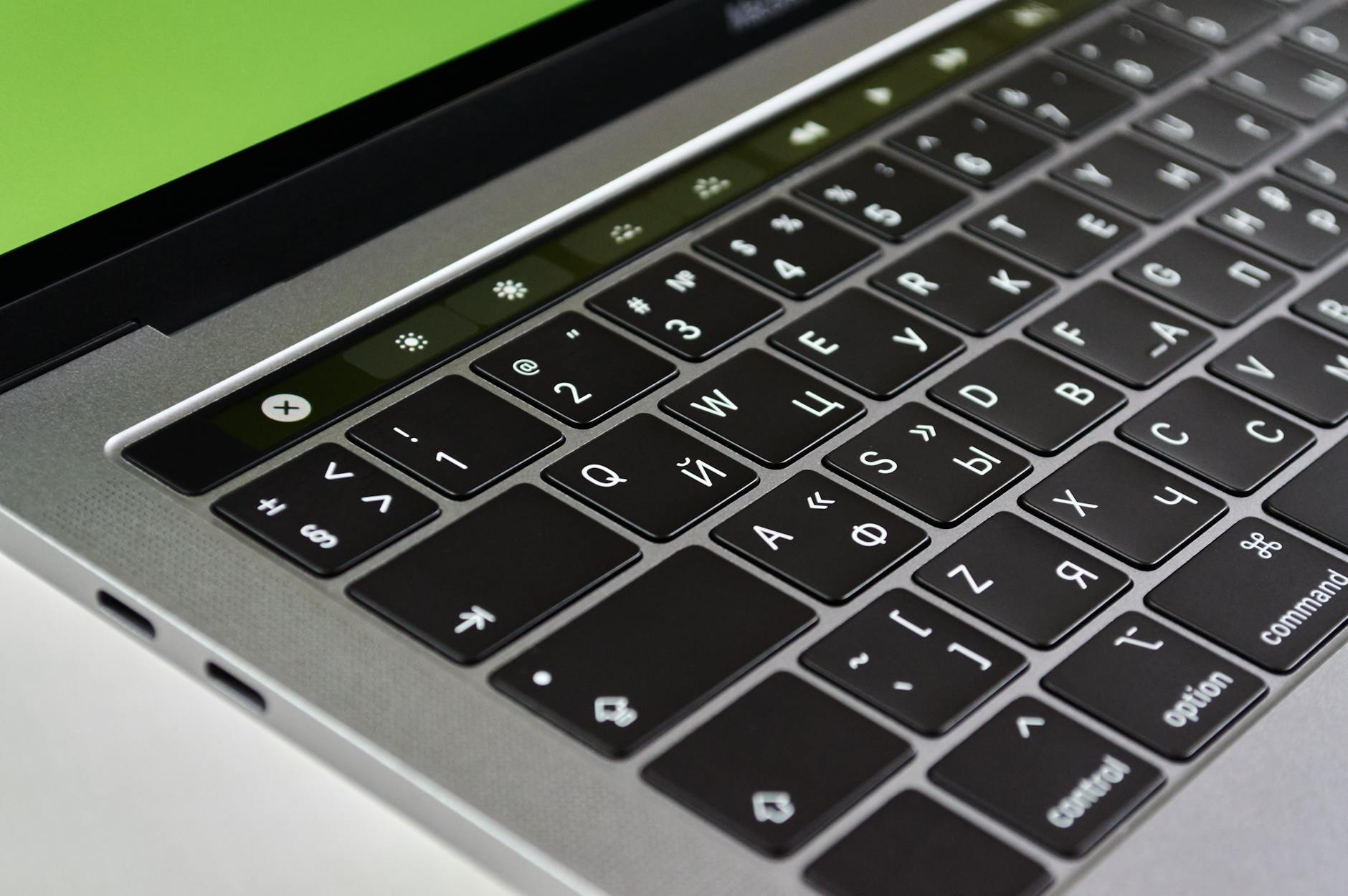
在快节奏的现代办公环境中,输入法不仅是打字工具,更是承载个人表达习惯的“生产力外脑”。当您在电脑前录入的专业术语无法实时同步到手机时,工作节奏便会被瞬间打断。针对近期用户反馈的跨端痛点,我们梳理了这份2026年最新的同步排查指南。
跨平台同步的基础环境与版本校验
确保多设备同步顺畅的首要前提,是设备环境与客户端版本的匹配。截至2026年05月,搜狗输入法官方通道提供的当前最新稳定版已深度适配各类主流操作系统。在Windows平台,系统要求需达到Windows 7及以上(推荐Win10/11)以完整支持智慧办公与大词库同步;而在macOS专版中,软件已完美适配Apple芯片与Retina显示屏。如果您发现同步失效,第一步应前往 /download/ 检查各端是否均升级至2026官方旗舰版。版本落后往往会导致底层同步协议不兼容。此外,请务必确认PC端与移动端登录的是同一个搜狗账号,且网络环境(尤其是企业内网)未对输入法的云端同步端口进行拦截。您可以先了解搜狗输入法系统要求,确保在您的设备上获得最佳体验。

实战排查:PC端添加的自定义短语手机端不可见
这是一个高频办公场景中的典型痛点:用户在Windows桌面版设置了诸如“[会议纪要模板]”的自定义快捷短语,但在通勤路上使用手机回复时却无法调出。排查此问题,首先需确认移动端的同步开关状态。进入 /phone/ 对应的安卓或iOS客户端设置,检查“个人词库与设置同步”是否处于开启状态。若已开启但仍无数据,通常是由于移动端后台进程被系统休眠导致触发式同步失败。解决方案是:在手机端手动点击“立即同步”按钮,并观察进度条是否走完。若提示网络错误,请切换至移动数据网络重试。对于iOS用户,还需在系统设置中确认是否为搜狗输入法开放了“完全访问”权限,否则动态更新的互联网词库与个人云端数据将无法写入本地沙盒,直接导致跨端表达出现断层。
实战排查:双端快捷键冲突与配置覆盖问题
许多跨端用户同时使用Windows台式机与MacBook。在多设备同步时,常常会遇到快捷键配置被意外覆盖的问题。例如,在Mac上习惯使用 Command+Shift+E 调出特定功能,但同步了Windows端的配置后,该快捷键失效或变更为 Ctrl 组合键。针对这种跨系统配置冲突,当前稳定版搜狗输入法在同步逻辑上进行了细化。排查时,请进入输入法属性设置的“高级”选项卡,检查“同步内容”勾选项。建议高频办公人群在跨系统使用时,仅勾选“智慧词库”与“自定义短语”进行同步,而取消勾选“按键与快捷键设置”。这样既能保证庞大的专业词汇积累在各端流转,精准覆盖各行各业专业词汇,又能保留不同操作系统下原生的快捷键肌肉记忆,避免因配置强行覆盖而降低输入效率。

词库容量预警与本地缓存清理策略
随着使用时间的推移,个人词库的体积会不断膨胀。当词库数据量达到一定阈值时,可能会引发多设备同步过程中的卡顿或部分词条丢失。如果您在排查常规网络与权限问题后,依然面临同步异常,建议检查本地缓存状态。在Windows桌面版中,打开属性设置,进入“词库”管理界面,查看当前个人词库的条目数量。若存在大量无用的历史临时造词,可使用“词库瘦身”或“清理缓存”功能。清理完成后,主动执行一次全量上传至云端的操作,随后在其他设备上执行覆盖式下载。通过定期维护词库健康度,不仅能大幅提升同步成功率,还能让搜狗输入法通过深度的语义理解与庞大的词库积累,将您的每一次敲击转化为更精准的语言,真正实现从沉浸式写作到高频沟通的全场景覆盖。
常见问题
企业内网环境下,为何桌面端显示“云端连接失败”导致无法同步?
企业防火墙通常会限制非标准端口的外部访问。请联系IT部门,确认是否放行了搜狗输入法的云端同步域名及端口。临时应急方案可使用手机热点连接电脑完成单次词库同步。
刚在移动端更新的行业专属词库,需要多久才能在电脑端生效?
在网络畅通且双端均保持在线的情况下,当前稳定版的云端词库通常在3-5分钟内完成静默下发。若急需使用,可在PC端状态栏右键菜单中手动点击“同步个人词库”强制拉取。
换新电脑后,如何完整恢复旧设备上的所有输入习惯与自定义配置?
请先在旧设备上确保执行了最后一次手动云端同步。在新电脑上通过 /download/ 获取官方正式版并登录同一账号后,系统会自动提示恢复云端配置。若未提示,请进入设置中心选择“从云端恢复数据”。
总结
想要获取更稳定、更智能的多端协同体验?立即通过搜狗输入法官方下载(/download/)获取2026当前最新稳定版客户端。如需了解更多移动端特性或寻求进一步的技术排查支持,请访问移动端版本说明(/phone/)或查阅问题解答专区(/faq/),开启您的高效表达之旅!
相关阅读:搜狗输入法 多设备同步 常见问题与排查 202605,搜狗输入法 多设备同步 常见问题与排查 202605使用技巧,搜狗输入法 设置优化与稳定性建议 202605(高效办公指南)